

高色域≠广阔的色域,笔记本屏幕也有坑!






在过去的两年里,当我们购买笔记本时,我们经常会看到这个屏幕参数:2.5K 高分辨率,100% DCI-P3 高色域覆盖,120Hz 高刷新率等等,这些听起来很好听。 " 高大上 " 术语能给我们的日常使用带来什么样的体验提升?今天,我们将直观地揭示这些数字背后的真实含义,帮助您在购买时做出明智的决定。
1080P 分辨率:的确应该被淘汰!
长时间以来,1920x1080(俗称 1080P一直是笔记本电脑屏幕的主流分辨率,其地位稳定了近十年。它为用户提供了清晰的画面,并巧妙地平衡了性能和电池寿命。对于 13 到 15 对于一寸笔记本,1080P 毫无疑问,分辨率可以满足大多数用户的日常需求。
然而,随着 4K 随着技术在电视领域的快速发展和全面普及,电视已率先迈入 4K 新时代的分辨率。笔记本在 4K 在流行的早期阶段,许多高端笔记本,尤其是各种品牌的旗舰机型,已经配置好了。 3840x2160 的 4K 分辨率屏幕。精致的显示效果一度成为许多品牌营销的亮点。但是,因为那时的原因 Windows 操作系统和软件适配不完善,导致很多软件的图形界面显示异常。加之在 13~15 4K英寸的笔记本屏幕 分辨率的提高并没有预期的那么明显,反而引发了很多问题,比如文字显示太小。再加上成本因素的考虑, 4K 分辨率没有达到 Windows 实现了笔记本的普及,而且 1080P 然后依然稳居主流。
但是,这种稳定状态并没有持续太久。伴随着手机的全面普及 2K OLED 在屏幕上,人们开始意识到提高笔记本屏幕的分辨率势在必行。因此,在过去的两年里,笔记本电脑的屏幕终于开始逐渐升级到 2.5K ( 2560x1600 ) 或 2.8K ( 2880x1800 ) 分辨率。
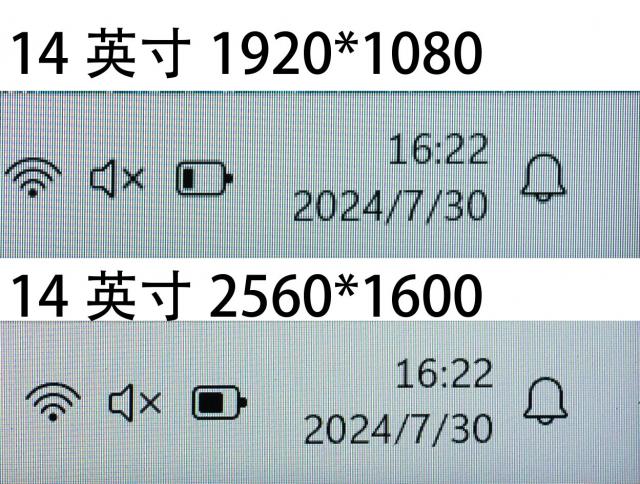
从 1080P 升级成 2.5K,最为直观的感觉就是画面变得非常细致。在习惯了手机的高清画面之后,再转换到电脑屏幕,我们常常会感觉到画面有一些颗粒感。实际上,这是因为屏幕 PPI(像素密度)低造成的。以 14 例如,1080P 的 PPI 相对较低,而且 2.5K 分辨率的 PPI 然后明显改善,促使画面更细腻、更清晰。在视觉上,低分辨率的显示会显示出明显的像素颗粒,放大后还会看到边缘呈锯齿状。而 2.5K 分辨率可以带来更细腻、更光滑的视觉效果。
与此同时,高分辨率屏幕还能显示更多的窗口内容。例如,使用企业微信或钉钉等办公室。 APP 在这个时候,我们会发现开放式聊天窗占据了大部分屏幕。而对于 2560*1440 就屏幕分辨率而言,还有一半的屏幕空间可以使用。通过这种方式,我们可以在网上交流,同时在另一半的屏幕上查看网页、文档等资料。对于分辨率较低的屏幕,企业微信窗口几乎占据了整个屏幕空间,导致用户在日常使用中需要在每个窗口之间来回切换。
对于 EXCEL、PS、PR 对于软件工具来说,高分辨率屏幕更是提供了极大的方便。例如,处理 EXCEL 表格时,2.5K 分辨率可以显示更多的行和列数据, 1080P 数倍之多。当制作图表时,还可以承载更多的数据量。而在使用 PS 在调整图片时,高分辨率屏幕可以提供更大的工作区域和更精细的操作体验。类似地,正在使用 PR 在进行视频编辑时,高分辨率屏幕还能显示更多的工具材料窗口,有助于提高编辑效率和专业性。
所以现在买笔记本,1080P 如果预算不紧张,真的应该被淘汰,2.5/2.8K 分辨率是首选。
“高色域”背后隐藏着描述圈套
今天的笔记本电脑宣传资料中,屏幕部分常常充斥着“高色域”、" 100% sRGB "或" 100% DCI-P3 “等一下。这些术语听起来相当高档,但消费者通常会对如何判断哪种设备更好感到困惑。为了解决这个疑问,我们首先需要对色域的概念有深刻的理解。
简而言之,色域是显示屏可以呈现的颜色范围。可以比作画家的调色板:色域越广,调色板上的颜色就越多,画家就能创作出更丰富、更生动的画作。同样,色域更广的显示屏可以呈现更多样、更鲜艳的颜色,使图像更加真实、生动。
业界制定了一系列色域标准,以规范屏幕显示颜色的能力,其中常见的有:
1、NTSC 色域:这是电视行业最初制定的色域标准,虽然它不是为现代显示设计的,但它仍然被用来衡量色域。
2、Adobe RGB 色域:由 Adobe 公司制定,涵盖广泛的色域,非常适合专业的图像处理和印刷行业。
3、DCI-P3 色域:基于数字电影的行业色域标准, sRGB 色彩覆盖范围更广,适用于影视制作和显示设备。
4、sRGB 色域:这是当前网络内容、数码相机、扫描仪等设施普遍支持的色彩空间标准,也是 Windows 默认的色彩空间在系统下。
根据显示颜色的数量,sRGB 相较于 DCI-P3 较少。因此,100% DCI-P3 相较于 100% sRGB 就这样,可以称之为高色域。不过,这也是品牌经常玩文字游戏的地方。因为“高色域”没有统一的标准,所以它是一个相对的概念。现在,很多品牌都在 100% sRGB 色域产品标有“高色域”,这只是因为几年前,许多屏幕只能覆盖。 75% 的 sRGB 色域。相对而言,100% sRGB 因此被视为高色域,但其色域范围并未超过 100% DCI-P3。
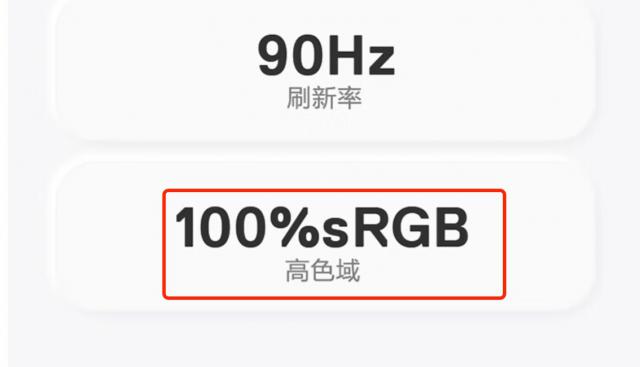
所以,当你看见的时候 " 高色域 " 记住,这个词只是一个营销术语,并不能准确地反映显示器的实际表现。
除了“高色域”,业内还有一句话叫“广色域”,没有官方定义。通常,广色域是指能够覆盖比标准更多的东西。 sRGB 色域较大的显示设备,行业一般采用以下标准来衡量:覆盖范围超过 100% sRGB 色域,并且至少覆盖 90% DCI-P3 色域或至少 85% Adobe RGB 色域。与简单的“高色域”相比,这种说法更有参考价值。
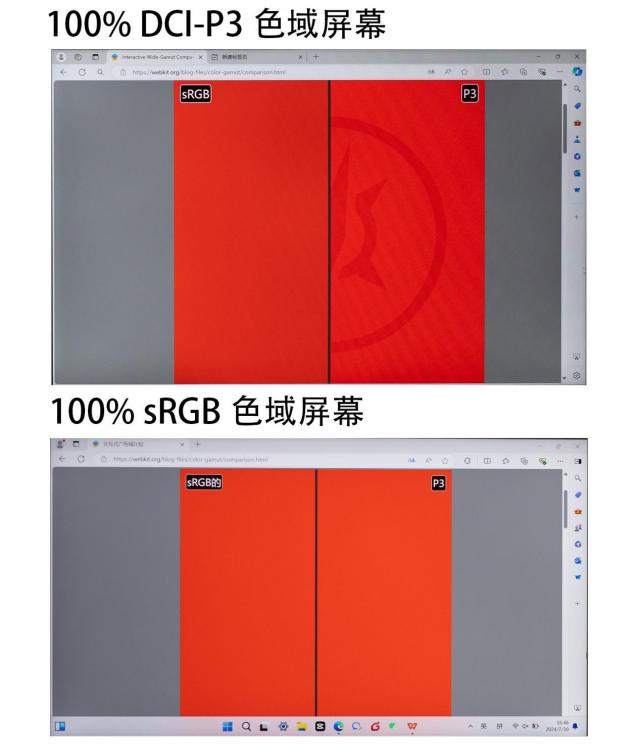
较高的色域会对显示产生什么影响?假设我们使用它? sRGB 查看一个显示屏
当颜色画出超出其颜色范围的图案时,图案是看不见的,如果这种颜色正好是 DCI-P3 在色域中,那么使用 100% DCI-P3 在正确的色彩管理下,可以显示色域显示屏。
那么显示屏的色域越高越好吗?其实不一定,因为色域只反映了屏幕显示多少颜色的能力,所以显示的颜色对不对是另一回事。除了极其专业昂贵的工作站,大多数普通电脑的色准都不是很好。
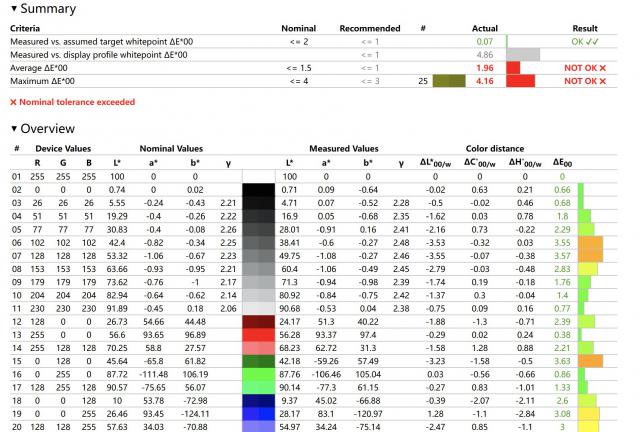
另外一个值得注意的问题是, Windows 在生态系统中,大多数软件和内容都在生态系统中。 sRGB 在色域下工作。也就是说,对日常应用而言,100%sRGB 色域已足以满足要求。色域较高的显示屏, Windows 在日常生态应用中,不能更好地发挥色域优势,反而会带来更多的色彩误差。因为高色域屏幕需要更专业的色彩管理,这不仅需要色彩管理, OEM 出厂前提供正确的服务 ICC 文件,还需要软件与图片色彩空间的配合设置。
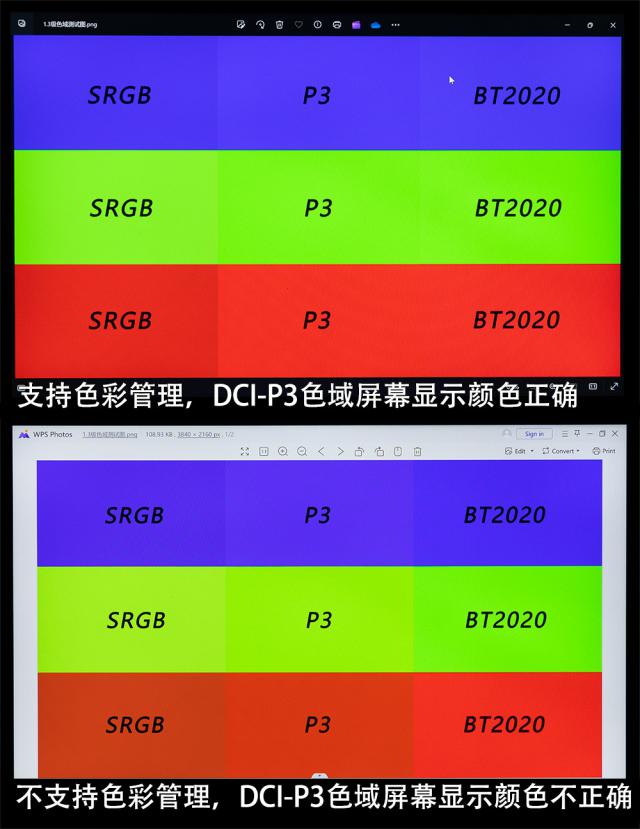
对于 Windows 就系统而言,自带的看图软件“照片”支持色彩管理。如计算机的话 ICC 文档配置正确,无需额外设置,可以通过打开广泛的色域照片正确显示。但是,如果使用不支持色彩管理的图片观看软件直接打开广泛的色域照片,就会出现色彩失真。
所以色彩管理是一个比较复杂的问题。对设计者、摄像师或视频剪辑等相关用户而言,他们具有专业知识,能充分利用广色域(例如 DCI-P3 或 Adobe RGB)为了保证工作时颜色的准确性,显示屏。而且对一般用户来说,为了防止陷入品牌的营销噱头,没有必要追求更高的色域范围。在同价位的产品中选择色域性能较高的产品当然是可以的,但是关键是要擦亮眼睛,做出正确的选择。
OLED 这是最后的归宿
在选择屏幕时,除了人们经常关注的色域和分辨率之外,还有很多其他重要的参数值需要考虑。比如屏幕亮度,一般来说,为了达到更好的观看体验,屏幕的亮度需要打底 300 以上尼特才算合格。刷新率现在很高。 120Hz 渐渐地流行起来,它决定了动态画面的流畅性,对玩家来说非常重要。
还有 HDR 技术,它可以让画面更亮,更暗的地方更暗,同时保留更多的细节,不仅可以通过上一段楼梯来提升视觉效果,还可以 Windows 对于系统计算机来说,也可以最大限度地发挥屏幕的色域和亮度。
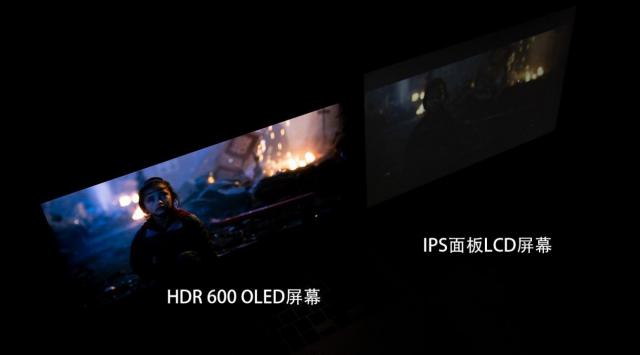
所以,如果你想要一款真正显示效果极佳的产品。 Windows 事实上,笔记本 OLED 屏幕是最后的归宿。与传统相比 LCD 屏幕,OLED 屏幕具有独特的自发光特性,这意味着每个像素都可以单独控制开关,从而带来几乎无限的对比度、更鲜艳的颜色和更深的黑色表现。这一自发光特性促使人们 OLED 屏幕在显示效果上具有得天独厚的优势。
不但如此,现在的笔记本配备了 OLED 屏幕通常可以实现更广泛的色域覆盖,例如 Adobe RGB、DCI-P3 等等,这样使色彩表现更真实、更生动,不管是用于专业设计还是日常娱乐,都能带来更好的视觉体验。
更加重要的是,OLED 当屏幕显示动态内容时,几乎不会出现残影或模糊现象。那是因为 OLED 屏幕响应速度极快,像素点的开关动作可以在很短的时间内完成,使动态画面更加流畅自然。无论是看高速运动的体育比赛,还是玩快节奏的游戏,都可以获得更身临其境的体验。
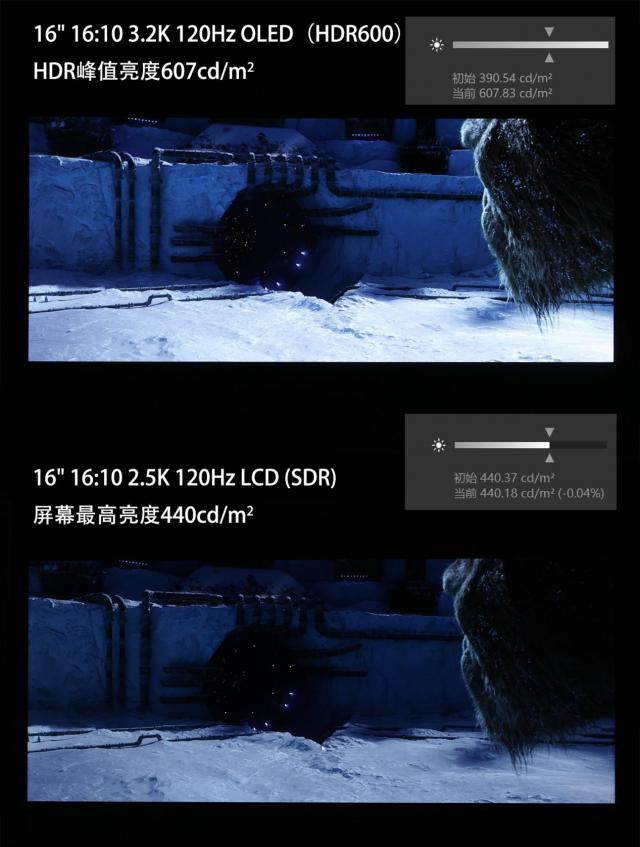
除了这些,还有很多 OLED 还支持笔记本屏幕 HDR400 或 HDR600 标准。配合其高亮度的伤害输出,OLED 屏幕可以呈现更宽的动态范围,丰富明暗细节。观看 HDR 在视频内容中,用户可以获得更真实、更震撼的观看体验。
当然,OLED 现在屏幕还属于高端商品,价格比较高。然而,其出色的显示效果和观看体验无疑是普通计算机无法比拟的。
本文仅代表作者观点,版权归原创者所有,如需转载请在文中注明来源及作者名字。
免责声明:本文系转载编辑文章,仅作分享之用。如分享内容、图片侵犯到您的版权或非授权发布,请及时与我们联系进行审核处理或删除,您可以发送材料至邮箱:service@tojoy.com