

预算三千,自制“苹果显示器”攻略






很多人都知道攒机,也就是根据自身需求购买电脑配件来组装台式机,花费可多可少。
其中,不少人抱怨显示器是价格最不“透明”的配件之一。同样是4K显示器,价格从一千出头到上万都有。
其实,显示器也能“攒”。要是能用不到一半的价格攒出一台价值上万的显示器,你会不会心动呢?
显示器,攒起来不难
我们常用的显示器,主要由四大部件构成:面板、驱动板(负责把主机输入的数据处理成面板能展示的画面)、电源、外壳(此外,还有用于调节显示器参数的物理按键)。
价格差异主要体现在面板和驱动板上。
在分辨率相同的情况下,便宜的显示器大多采用普通LCD面板,尺寸和色域较小,刷新率也较低,参数相对一般;同时,驱动板提供的接口数量较少,或者不支持USB - C“一线通”等功能。
价格高的显示器,采用更先进的基材,尺寸更大,分辨率或刷新率更高,色域更广,比如LG、三星标价过万的4K OLED显示器。
当然,它们的驱动板用料更好,接口丰富,甚至能支持雷电这种超高速协议,就像苹果售价一万多的Studio Display。
实际上,和攒机类似,这些部件就如同主机的主板、CPU和内存,大多都能单独买到,然后自己动手攒出一台价廉物美的显示器。
选好面板是关键
首要任务是选择面板。
苹果Studio Display,具备5K分辨率、最高600尼特亮度、P3广色域,售价上万。而此前iMac 5K使用的面板LG LM270QQ2,与Studio Display参数高度一致,只是亮度略低,在闲鱼单买不到2000元。
4K面板则更便宜。例如我在用的LG 32UL950(售价8000 +)同款面板LM315WR2,淘宝上只要1500元左右。
如果你不清楚具体的面板型号,可以挑选当下比较热门的显示器,然后到屏库网(一个能找到各种显示器面板的数据库)查询其面板型号。
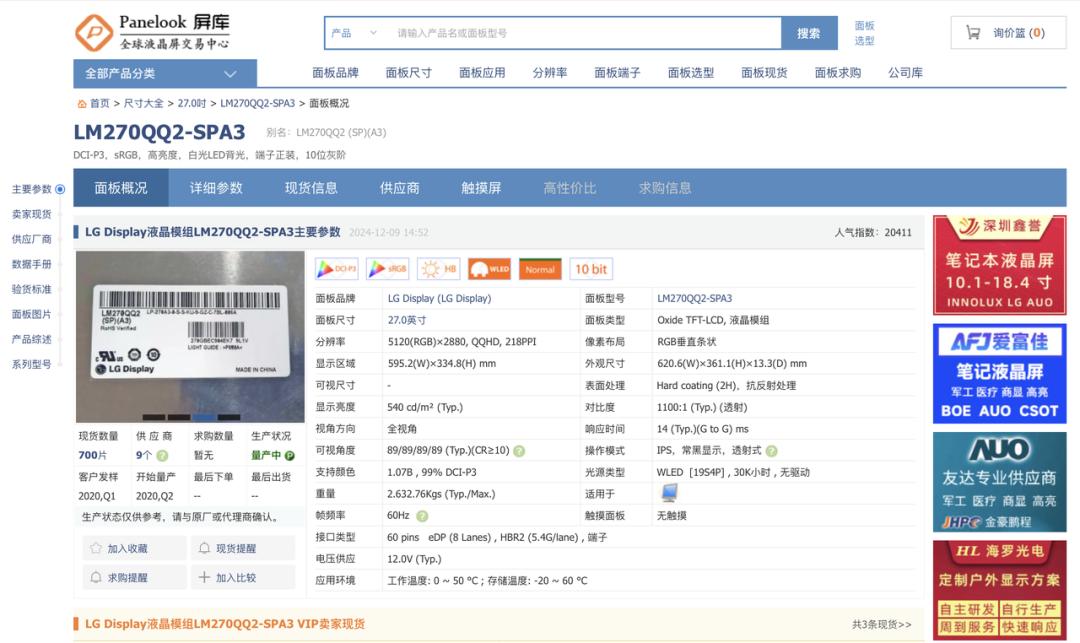
明确自身需求很重要。像我主要从事写稿和设计工作,就适合选择尺寸更大、色域更广的面板。如果是用来打游戏,就可以选择分辨率稍低,但刷新率和屏幕响应速度更快的面板。
要是拿不准面板型号,也可以从驱动板入手。
你可以用“分辨率 + 刷新率 + 驱动板”这样的关键词来搜索,比如输入“5K 60Hz驱动板”,就能找到不少支持多种5K 60Hz面板和多种视频输入接口的通用驱动板。
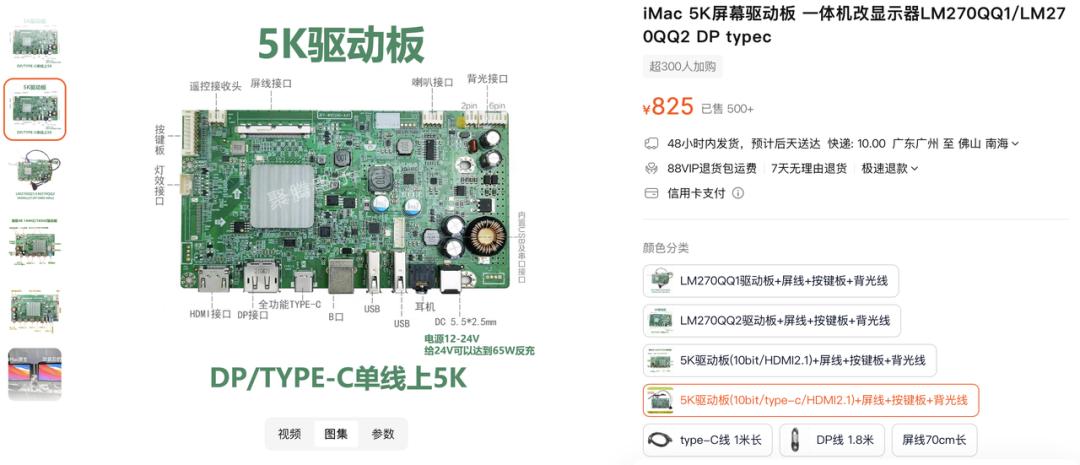

确定驱动板后,建议连同电源和按键板全套一起买,总价最高不超过2000元。
如果有更细致的需求,比如我用Mac,追求桌面整洁,那就多花点钱选带USB - C一线通接口的。要是不在意这些,选只有DP和HDMI接口的驱动板就行。
搞定驱动板后,直接问卖家驱动板支持的具体面板型号。
相比之下,外壳比较麻烦。想淘到原厂显示器的外壳几乎不可能,而很多第三方的通用外壳比较丑,也不一定完全适配显示面板。所以,一些极简主义者会选择“裸奔”。
不过,这几年3D打印广泛普及,也有不少人会选择用3D打印来制作外壳。
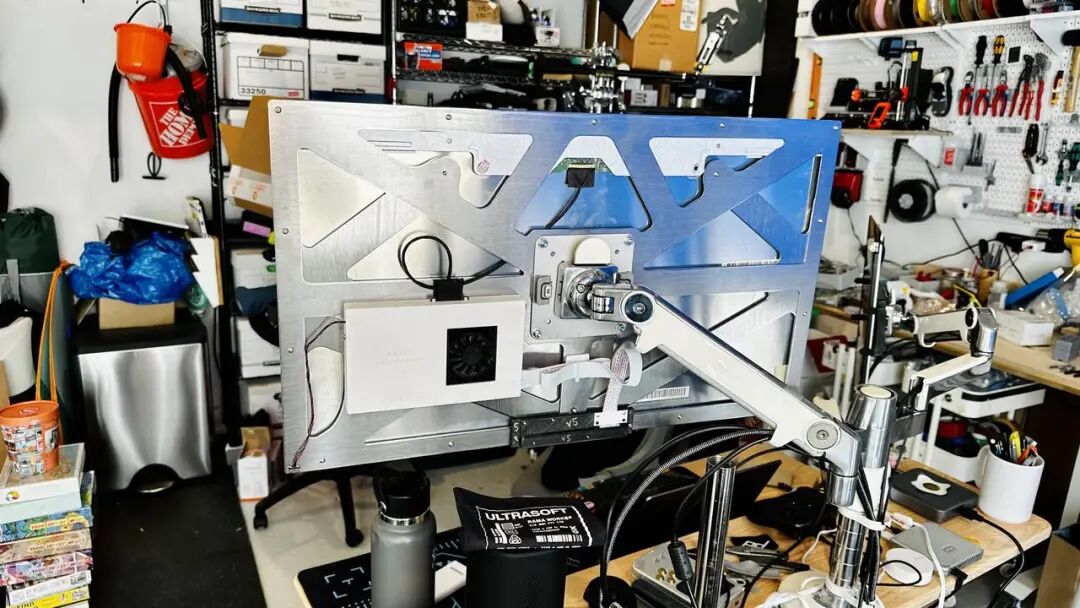
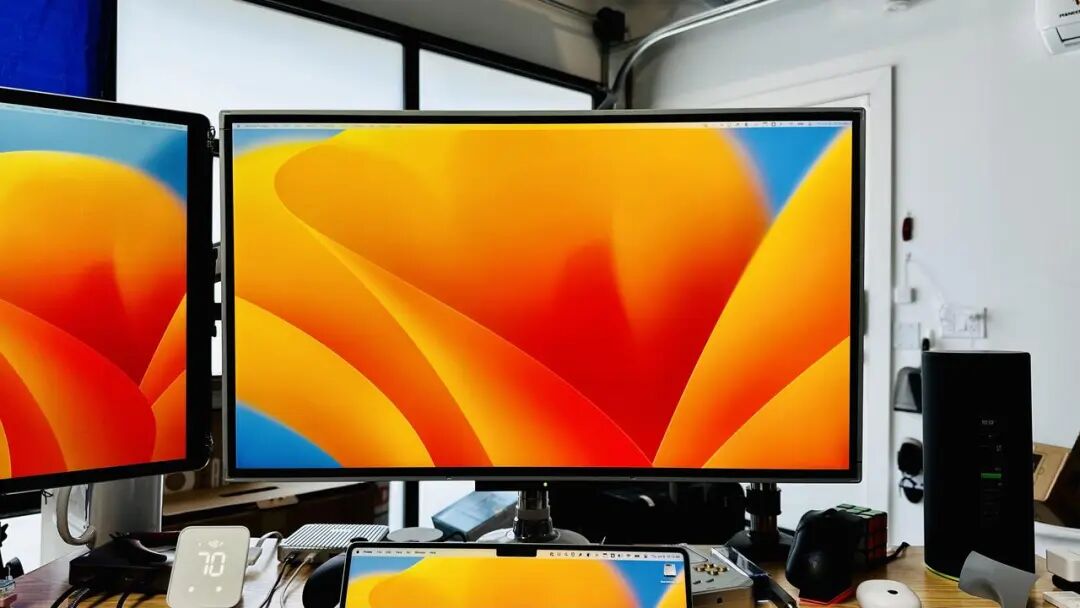
至于底座的选择就很多了,一般淘一个支持VESA接口的就行。
收到货后,只需根据卖家提供的驱动板说明书和面板资料,把四大件像拼乐高一样组装起来。
大部分接线都很简单,对应的插口和针脚都比较清晰。
首先是显示器上的背光排线和电源排线。排线上有单面防呆设计,根据卖家给的数据资料,将它们连接到驱动板上对应的插口,别硬插就行。
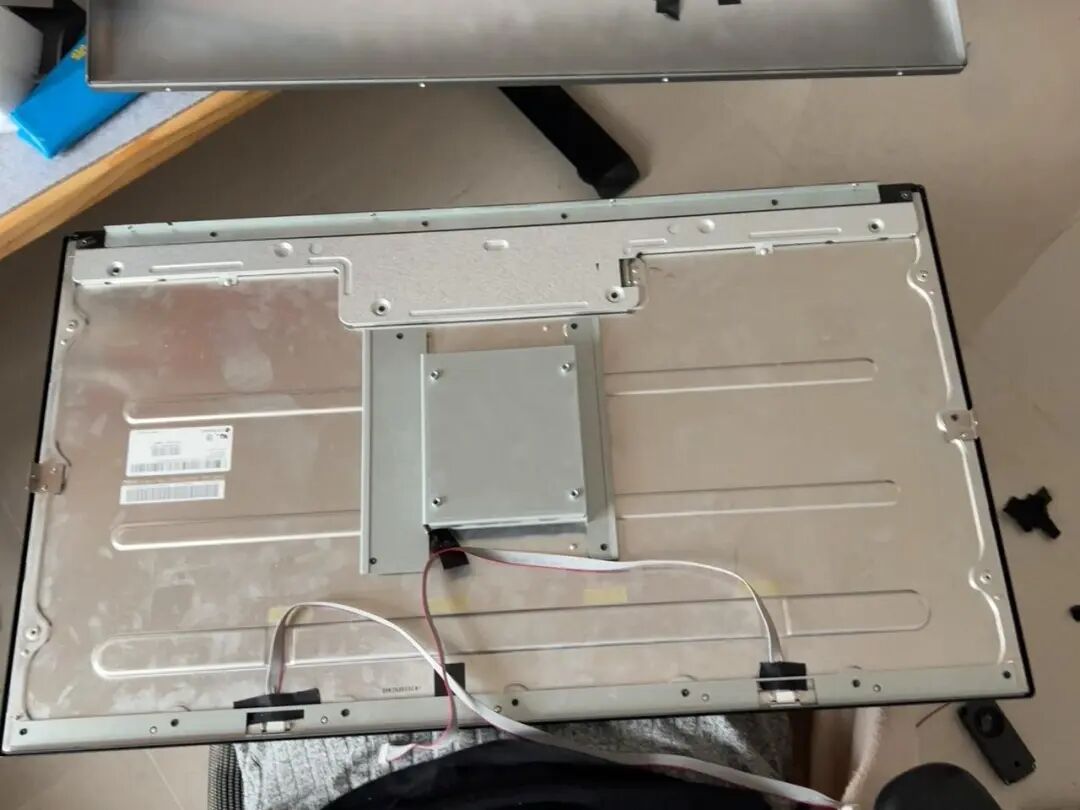
比较复杂的是驱动板和显示面板的连接。它们大多通过eDP排线相连,需要小心掰开驱动板和面板上的卡扣,把排线轻轻推进去,然后按紧。
千万别像我,第一次操作不太懂,“大力出奇迹”把排线弄裂开了,接线座也连带被扯坏了……好在可以让卖家重发一条连接线,然后我自己去某宝买个eDP接线座,拿到本地的电脑城花20块让师傅帮我重新焊上去。
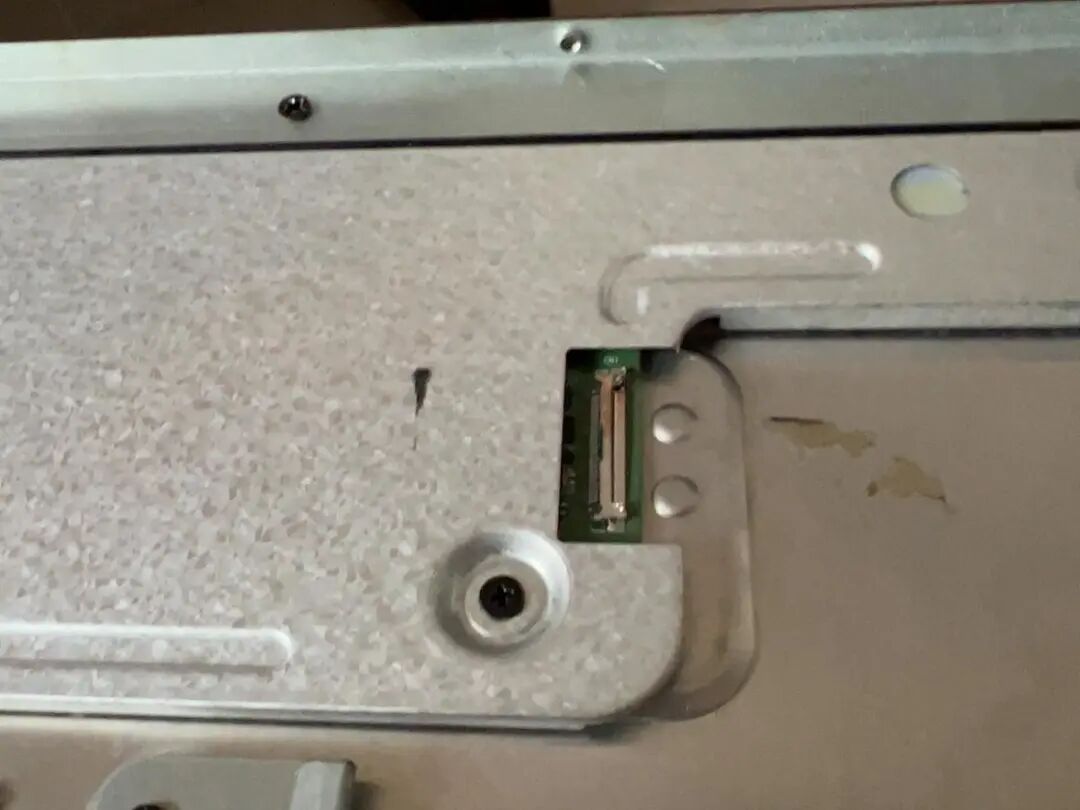
用于传输视频信号,连接面板和驱动板的eDP接口|作者供图
有些驱动板为了散热和控制成本,还需要单独配一块电源板(比如下图,左侧是电源板,右侧是支持USB - C一线通的驱动板)。这种情况就需要多接一根电源线,接的时候千万可别正负极搞错了。
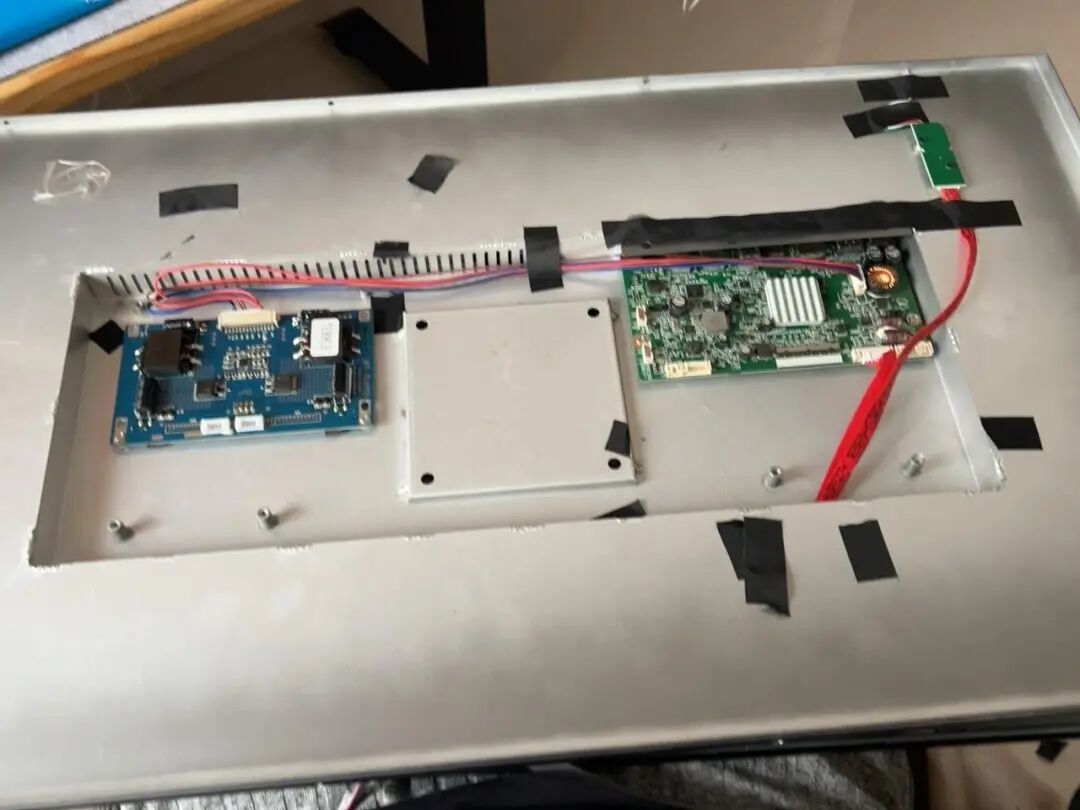
因为是自己装的显示器,就不用太讲究,直接用胶带粘住一些走线|作者供图
组装好之后先别急着安装,可以先连接电脑和电源试试能不能点亮。一般来说,能点亮基本就代表成功了。安装的时候也要注意,别把螺丝拧太紧,也别压着屏幕。
动手前,谨慎考虑
虽然能买到相同的面板,但无法100%还原原厂显示器的体验。
外观和做工达不到原厂水平是肯定的,但这不是主要问题。
首先是面板质量。显示器厂商对屏幕有更严格的品控。我们在其他地方淘到的面板质量可能会差一些,使用寿命、发热控制不如原厂,用了三四年之后出现老化、闪屏、发红等问题的概率更大。
同时,厂商有能力针对面板开发专门的驱动板,实现HDR、防蓝光和护眼等进阶功能。这些驱动板基本都不单独外售,只能到二手市场碰运气,或者选择通用的驱动板。
通用驱动板,顾名思义,不是针对某个面板专门开发的,而是可以驱动一类面板。它能保障基本使用,但上述的那些进阶功能就没有了。
其次,就像攒好机后要给电脑装系统一样,你还得给装好的显示器校色。这一步不能忽略,即便你买到了超高色域的屏幕。专业的校色仪器可不便宜,不建议买,可以从二手市场上租一个。
当然,最麻烦的问题是没有售后。以上这些“隐形成本”也不能忽视。
另辟蹊径之选
以之前提到的LG LM270QQ2为例。
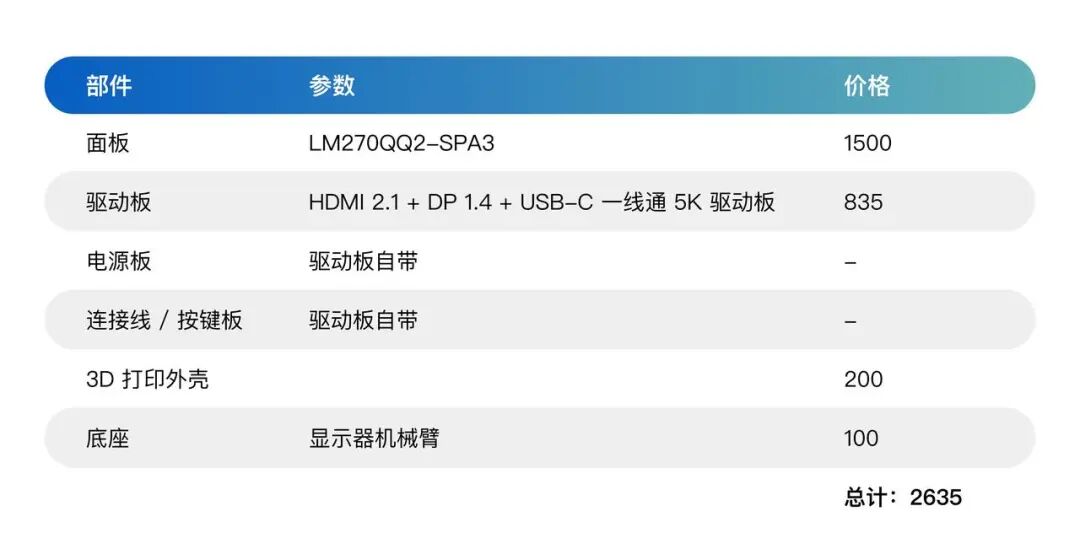
“丐版Studio Display”用原厂显示器四分之一不到的价格,能享受八分体验(与Studio Display一样的5K 60Hz分辨率和刷新率,亮度比原版的600nit低了100nit,色域一致,因此核心体验上差距不大。当然,Studio Display的人物居中摄像头、音箱、雷电三接口和漂亮外观等就别想了),在我看来还是挺值得的。
如果你心动了,但又担心上面说的那些问题,这里有个办法,你可以买有品牌的DIY显示器。
有一些攒显示器的老玩家,或行业前从业者自己创立的品牌,比如酷优客、POLARFIELD、Geekon等,他们自己采购面板、开发驱动板和外观部件,并委托工厂生产成完整的显示器出售。
实际上,这就是品牌货了,所以都能提供一年的售后服务。
就像如今市面上如雨后春笋般涌现的“Studio Display风格”显示器,只要3000出头的价格,就能获得和Studio Display几乎一致的镜面屏幕和5K分辨率。别说,贴上个苹果logo贴纸,还真难分真假苹果。
甚至,有些品牌还推出了6K显示器,外观和Pro Display XDR几乎一样,价格只要XDR的四分之一|Oliur/Ultra Linx
这下网友又得建议库克去拼多多进货显示器了。
本文来自微信公众号“果壳”(ID:Guokr42),作者:宛潼,编辑:沈知涵,36氪经授权发布。
本文仅代表作者观点,版权归原创者所有,如需转载请在文中注明来源及作者名字。
免责声明:本文系转载编辑文章,仅作分享之用。如分享内容、图片侵犯到您的版权或非授权发布,请及时与我们联系进行审核处理或删除,您可以发送材料至邮箱:service@tojoy.com