

计算机升级固态硬盘,请注意接口匹配





长期服务的笔记本或台式机,往往可以通过升级硬盘来提高传输性能,提高使用效率。尤其是还在使用机械硬盘的平台,升级后可以恢复第二个春天。但是,如果你想升级固态硬盘,你不能随便买。硬盘接口匹配是前提。编辑将从三个方面阐述这个问题。
弄清楚固态硬盘接口的形态
当前,固态盘的接口分为 SATA、SATA Express、mSATA、PCI-E、M.2、U.2,其中 M.2 是适配 PCI-E 和 SATA 的。不同接口的传输速率不同,使用范围也不同,在传输速率方面 U.2 是最快的,SATA 以及 Msata 最慢。显而易见,升级固态硬盘,至少需要一致的接口才能更换。
在 SSD 出生之初,样子和 2.5 英尺 HDD(机械硬盘)差不多,是一个长度。 100mm、宽 70mm,薄厚不足 1cm 金属箱,盒子的一边是两个金色的接口,长的是电源接口,短的是 SATA 接口。许多旧的电脑都使用机械硬盘,尤其是笔记本电脑可以选择这种电脑。 SATA 升级固态盘。最高近 600MB/s 与机械硬盘相比,读取速度增加了两倍。
渐渐地,当大家逐渐重视笔记本的厚度、体积时,厂家就会 SATA 接口 SSD 换成了 mSATA 其外观、针角数量及针角数量 mini-PCIe 接口相同,只有大小 50.8*30.1*3.2mm, 但是针脚的定义和 SATA SSD 不一样,两者互不适应。
随着硬盘速度的不断追求,2013年 年,NGFF 应时而生,后来发展成 M.2,有 2230、2242、2260、2280、22110 多种规格,命名中的数字意义宽度和长度,也与不同的设备相匹配。
在 2024 年,mSATA 由于其自身的使用局限性,固态盘已逐渐被市场淘汰。假如你的旧笔记本选择了这个接口的商品,恐怕要升级硬盘来提高效率会有点困难。而 SATA 接口 SSD 得益于兼容性,市场依然活跃。旧笔记本或台式机可选择 SATA 固态盘。现在,无论是笔记本电脑还是台式电脑,都已标配。 M.2 固态盘了。所以新平台 PC 相对来说,更换固态硬盘的选择更多。
接口风格相同,但传输协议各不相同。
尽管接口形式可能相同,但传输协议可能不同,然后速度也不同。举例来说,也是如此。 M.2 接口、传输协议也有差异,主板也有多个接口。 Key 在进行升级时,标准也要注意匹配。
举例来说,图中的老主板上有两个 M.2 接口形式插槽,可以实际上两个接口。 Key 标准完全不同。左边的接口不是固态位置,而是连接网卡的位置,右边是 M.2 SSD 插槽。
另外,即使在固态盘产品线上,M.2 接口的应用有很多种,尤其是在古代硬件中,它们有很多标准。
幸运的是,现在主流的新笔记本和主板大多采用 2280 M key 接口,而且市场上的接口形式是一致的, M key 有很多固态板,升级起来相对不容易出错。如果你想在很长一段时间内升级平台,又不想因为选错而浪费资源,建议先检查一下主板上的 M.2 最后决定是硬盘接口款式。
如何确定计算机的硬盘接口?
谈到这个,肯定有很多人想知道如何快速了解计算机的硬盘接口是怎样的。台式机的硬盘位置比较好看,拆开机箱盖就可以看得很清楚,而且一般不仅仅是 SATA 或是 M.2 一种形式,但可组合使用多种形式。如果笔记本升级硬盘,通常需要从产品的电商详情页(参数页)或官网规格介绍页面查看硬盘位的详细介绍。
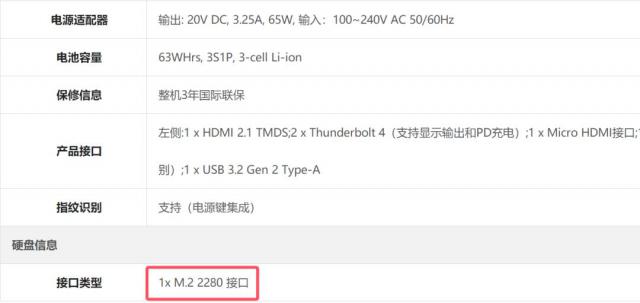
如果在笔记本介绍页面查看不清楚的前提下,尤其是目前主流的话。 NVMe M.2 如果固态盘的长度和尺寸不同,也可以直接拆开笔记本后盖(或者键盘区域,旧笔记本可能在键盘下面),直接查看硬盘接口的形状和尺寸。
若自身动手能力较弱,可找专业维修点、厂家售后或专业朋友自动识别或拆机协助。
本文仅代表作者观点,版权归原创者所有,如需转载请在文中注明来源及作者名字。
免责声明:本文系转载编辑文章,仅作分享之用。如分享内容、图片侵犯到您的版权或非授权发布,请及时与我们联系进行审核处理或删除,您可以发送材料至邮箱:service@tojoy.com